როგორ დავაკავშიროთ WhatsApp
WhatsApp უკავშირდება Meta-ს ოფიციალური WhatsApp Business Platform-ით. დაკავშირება Facebook-ის დაცულ ფანჯარაში ხდება — თქვენს პაროლს ჩვენ ვერ ვხედავთ. ქვემოთ ყველა ნაბიჯია აღწერილი, თუნდაც ჯერ ბიზნეს-ანგარიში არ გქონდეთ. Business ტარიფზე თქვენთან ერთად დავაკავშირებთ.
საიდან დავიწყოთ: რომელი ნომერი ექნება ასისტენტს
ყველაფერზე ადრე გადაწყვიტეთ, რომელი ნომრიდან უპასუხებს ასისტენტი კლიენტებს. სწორი პასუხი მხოლოდ ორია:
- უკვე მუშაობთ WhatsApp Business აპლიკაციაში. მშვენიერია — ეს ნომერი შეიძლება დაუკავშირდეს და აპლიკაციით სარგებლობა გაგრძელდეს. ამას ჰქვია Coexistence („თანაარსებობა“): ბიზნეს-ნომერი ერთდროულად მუშაობს აპლიკაციაშიც და BotHelper-შიც. იხ. გზა ა ქვემოთ.
- ბიზნეს-ნომერი ჯერ არ გაქვთ. აიღეთ ცალკე, სუფთა ნომერი ბიზნესისთვის — ახალი SIM-ბარათი ან ვირტუალური ნომერი, რომელზეც მოდის SMS ან ზარი. იხ. გზა ბ ქვემოთ.
არასოდეს გამოიყენოთ პირადი WhatsApp-ნომერი. ნომერი, რომელიც რეგისტრირებულია ჩვეულებრივ (პირად) WhatsApp-აპლიკაციაში, ვერ დაუკავშირდება — Meta მას არ მიიღებს, ხოლო თუ უკვე დაკავშირებულ ნომერს მოგვიანებით პირად WhatsApp-ში დაარეგისტრირებთ, Meta მას ავტომატურად გათიშავს. პირადი მიმოწერა ასისტენტის ადგილი არ არის.
გამოდგება მხოლოდ ასეთი ნომრები:
| სად არის ნომერი ახლა | დაკავშირება შესაძლებელია? |
|---|---|
| WhatsApp Business აპლიკაცია (თქვენი ბიზნეს-ანგარიში) | დიახ — Coexistence-ით, აპლიკაცია გრჩებათ |
| არსად — ახალი, გამოუყენებელი ნომერი | დიახ — გახდება სუფთა ბიზნეს-ნომერი |
| ჩვეულებრივი პირადი WhatsApp | არა |
| უკვე დაკავშირებულია სხვა პლატფორმასთან ან პროვაიდერთან | არა — ჯერ იქ გათიშეთ |
რა დაგჭირდებათ
- Facebook-ანგარიში (პირადი, შესასვლელად).
- Meta Business პორტფოლიო — თუ არ გაქვთ, პირველ ნაბიჯზე შევქმნით.
- ზემოთ არჩეული ტელეფონის ნომერი და თავად ტელეფონი ხელთ.
- მხოლოდ გზა ა-სთვის: აპლიკაცია WhatsApp Business ვერსია 2.24.17 ან უფრო ახალი იმ ტელეფონზე, სადაც ეს ნომერია. წინასწარ განაახლეთ აპლიკაცია App Store / Google Play-ში.
თუ ჯერ არ გაქვთ Meta ბიზნეს-ანგარიში
ბიზნეს-პორტფოლიოს უფასოდ, რამდენიმე წუთში შექმნით:
- გახსენით Meta Business Suite და შედით თქვენი Facebook-ანგარიშით.
- შექმენით ახალი ბიზნეს-პორტფოლიო: მიუთითეთ კომპანიის სახელი, თქვენი სახელი და სამუშაო ელფოსტა.
- დაადასტურეთ ელფოსტა Meta-ს წერილით.
WhatsApp Business Account-ის წინასწარ ცალკე შექმნა საჭირო არ არის — ამის გაკეთება პირდაპირ დაკავშირების დროს შეგიძლიათ.
ნაბიჯი 1. დაიწყეთ დაკავშირება
- კაბინეტში გახსენით არხები → WhatsApp.
- დააჭირეთ ღილაკს WhatsApp-ის დაკავშირება.
გაიხსნება Facebook-ის შესვლის ფანჯარა. თუ ღილაკი არააქტიურია და ხედავთ შეტყობინებას, რომ დაკავშირება ამჟამად მიუწვდომელია — სცადეთ მოგვიანებით ან მოგვწერეთ მხარდაჭერაში.
ნაბიჯი 2. აირჩიეთ ბიზნეს-რესურსები
შედით Facebook-ში, თუ ჯერ არ ხართ შესული, და მიუთითეთ, რას უზიარებთ BotHelper-ს:
- ბიზნეს-პორტფოლიო — აირჩიეთ არსებული ან შექმენით ახალი.
- WhatsApp Business account — აქ გზები იყოფა:
- აირჩიეთ Connect a WhatsApp Business App („WhatsApp Business აპლიკაციის დაკავშირება“) გზა ა-სთვის, თუ უკვე იყენებთ WhatsApp Business აპლიკაციას;
- აირჩიეთ არსებული WhatsApp Business Account ან შექმენით ახალი — გზა ბ-სთვის.
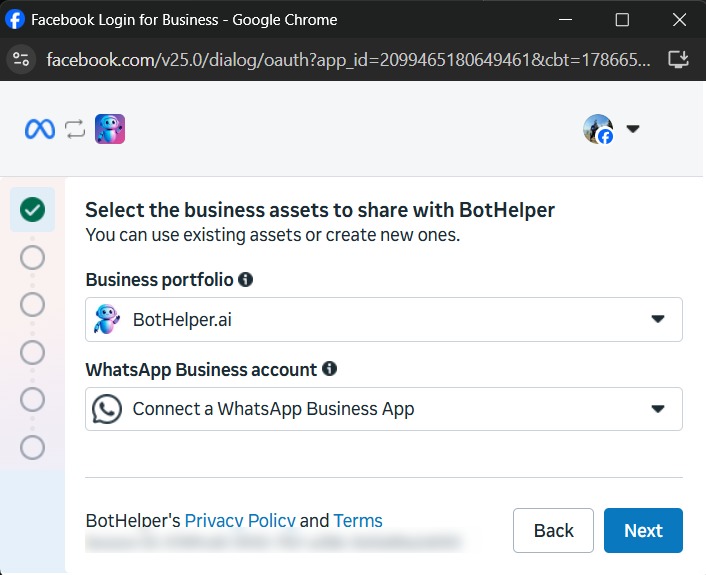
დააჭირეთ Next.
გზა ა. არსებული WhatsApp Business აპლიკაციის დაკავშირება (Coexistence)
ეს გზა მაშინაა, როცა ნომერი უკვე მუშაობს WhatsApp Business აპლიკაციაში და გსურთ აპლიკაციით სარგებლობის გაგრძელება.
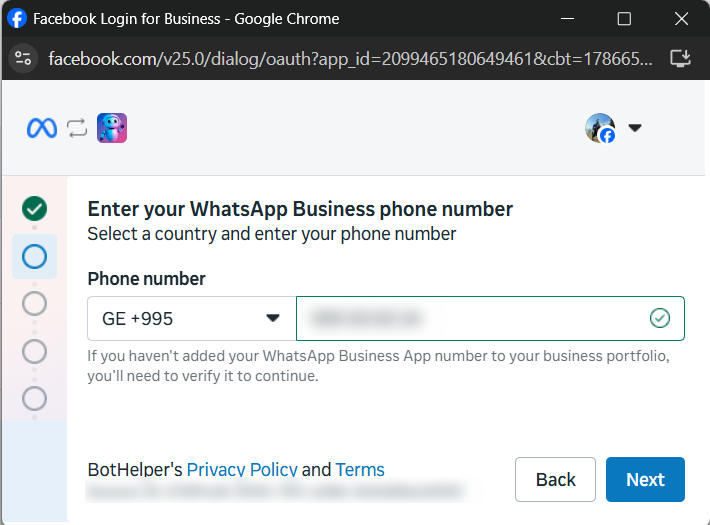
1. მიუთითეთ ტელეფონის ნომერი. აირჩიეთ ქვეყნის კოდი და შეიყვანეთ ნომერი ზუსტად ისე, როგორც ის WhatsApp Business აპლიკაციაშია რეგისტრირებული.
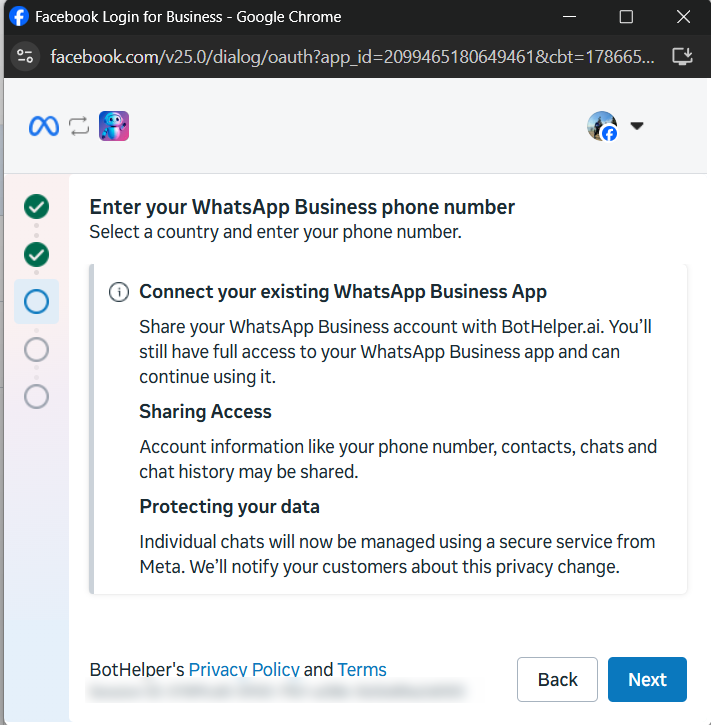
2. წაიკითხეთ, რას უზიარებთ. Meta განმარტავს, რომ WhatsApp Business აპლიკაციაზე სრული წვდომა გრჩებათ, რომ ანგარიშის მონაცემები (ნომერი, კონტაქტები, ჩატები და მიმოწერის ისტორია) შეიძლება გაზიარდეს და რომ ინდივიდუალური ჩატები ამიერიდან Meta-ს დაცული სერვისით მუშავდება. Meta თავად აცნობებს თქვენს კლიენტებს ამ ცვლილების შესახებ.
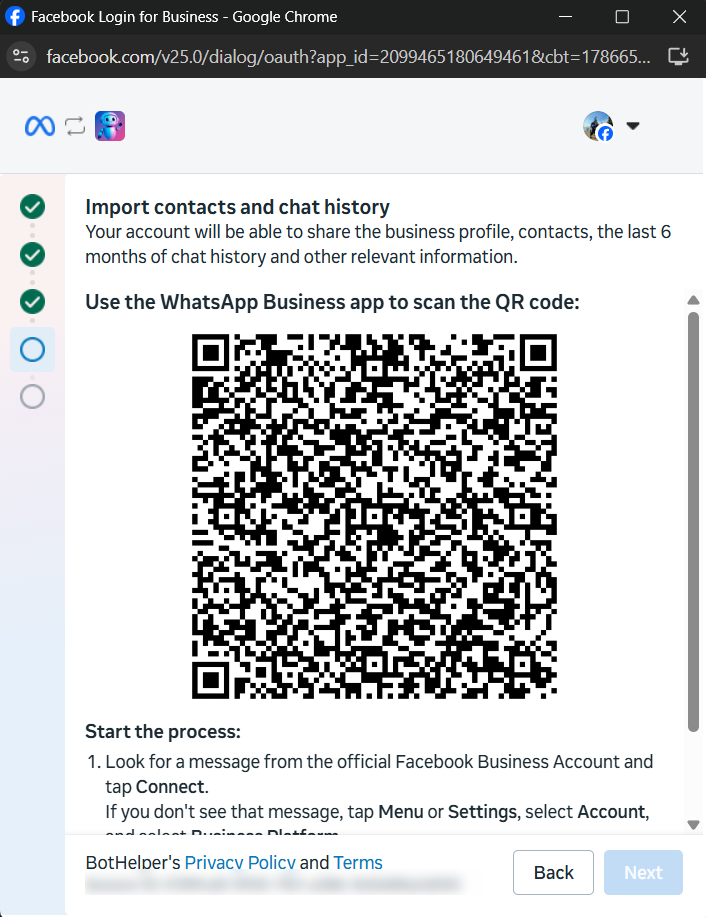
3. გახსენით QR-კოდი ბრაუზერში. ფანჯარაში გამოჩნდება QR-კოდი, რომელიც ტელეფონით უნდა დაასკანეროთ. არ დახუროთ ეს ფანჯარა და არ გადახვიდეთ სხვა ჩანართზე.
4. დაიწყეთ დაკავშირება WhatsApp Business აპლიკაციაში. აიღეთ ტელეფონი, სადაც ეს ნომერია:
- გახსენით WhatsApp Business აპლიკაცია.
- იპოვეთ შეტყობინება ოფიციალური Facebook Business Account-იდან და დააჭირეთ Connect. თუ შეტყობინება არ ჩანს — გახსენით მენიუ ან პარამეტრები → ანგარიში → Business Platform.
- ეკრანზე Connect to the Business Platform წაიკითხეთ, რას გწერთ აპლიკაცია, და დააჭირეთ ქვედა ღილაკს.
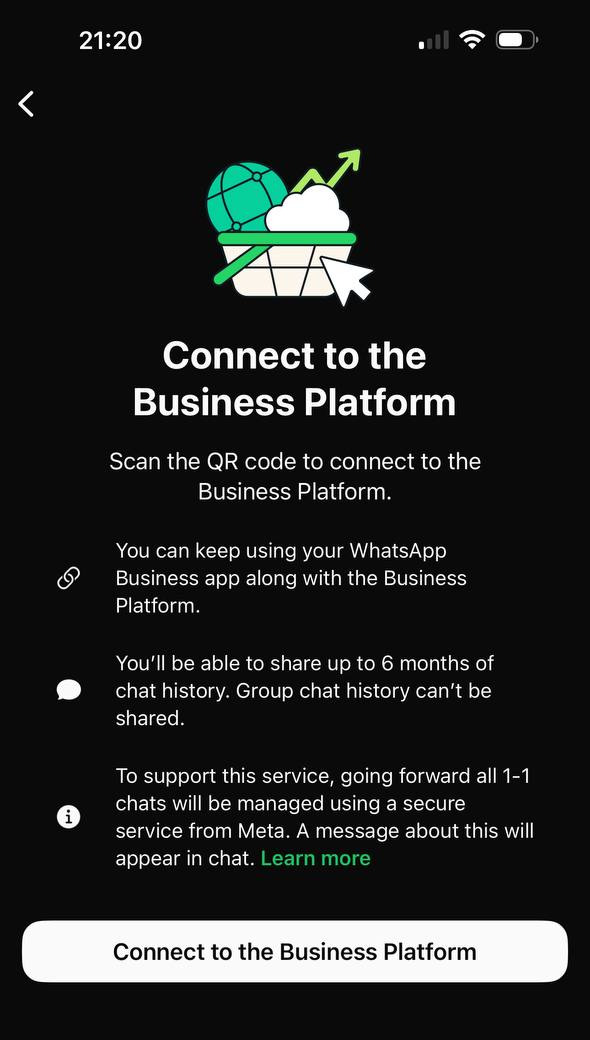
აპლიკაცია აქ იმეორებს მთავარს: WhatsApp Business-ით სარგებლობას აგრძელებთ, შეგიძლიათ გააზიაროთ 6 თვის მიმოწერის ისტორია (ჯგუფური ჩატების ისტორია არასოდეს ზიარდება) და ამიერიდან ინდივიდუალური ჩატები Meta-ს დაცული სერვისით მუშავდება — კლიენტები ამის შესახებ შეტყობინებას დაინახავენ ჩატში. ისტორიის გაზიარება სავალდებულო არ არის: თუ უარს იტყვით, მხოლოდ ახალი შეტყობინებები დამუშავდება.
5. დაასკანერეთ კოდი. მიიტანეთ ტელეფონი კომპიუტერის ეკრანთან და დაასკანერეთ QR-კოდი. დაკავშირებას დაახლოებით 45 წამამდე სჭირდება — ამ დროს არ დახუროთ არც აპლიკაცია და არც ბრაუზერის ფანჯარა.
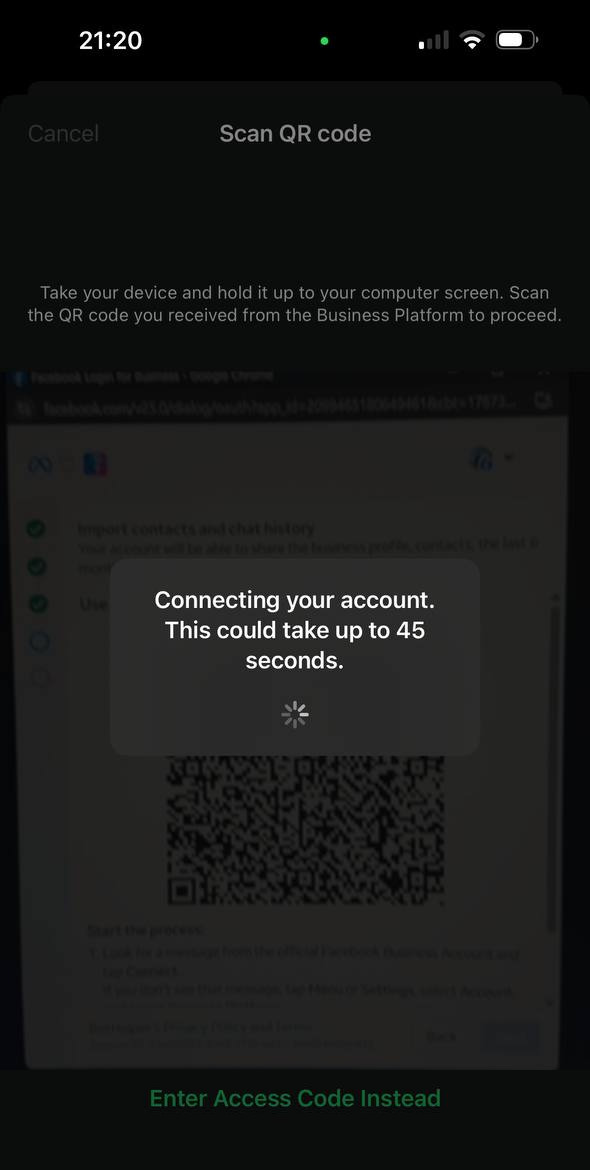
თუ კამერა ვერ ფოკუსირდება ან კოდი არ იკითხება — დააჭირეთ Enter Access Code Instead და ხელით შეიყვანეთ კოდი ბრაუზერის ფანჯრიდან.
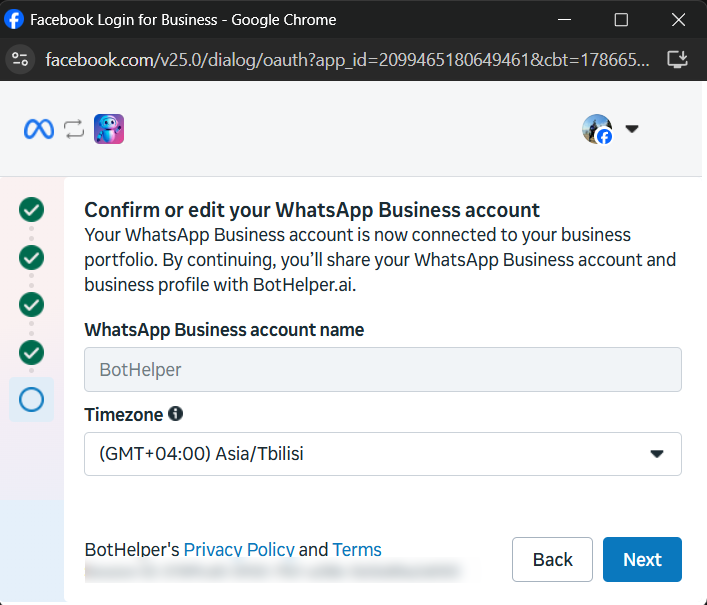
6. დაადასტურეთ WhatsApp Business ანგარიში. დაბრუნდით ბრაუზერში: შეამოწმეთ ანგარიშის სახელი და აირჩიეთ სწორი დროის სარტყელი — მასზეა დამოკიდებული დროის აღნიშვნები, რომლებსაც შემდეგ დაინახავთ.
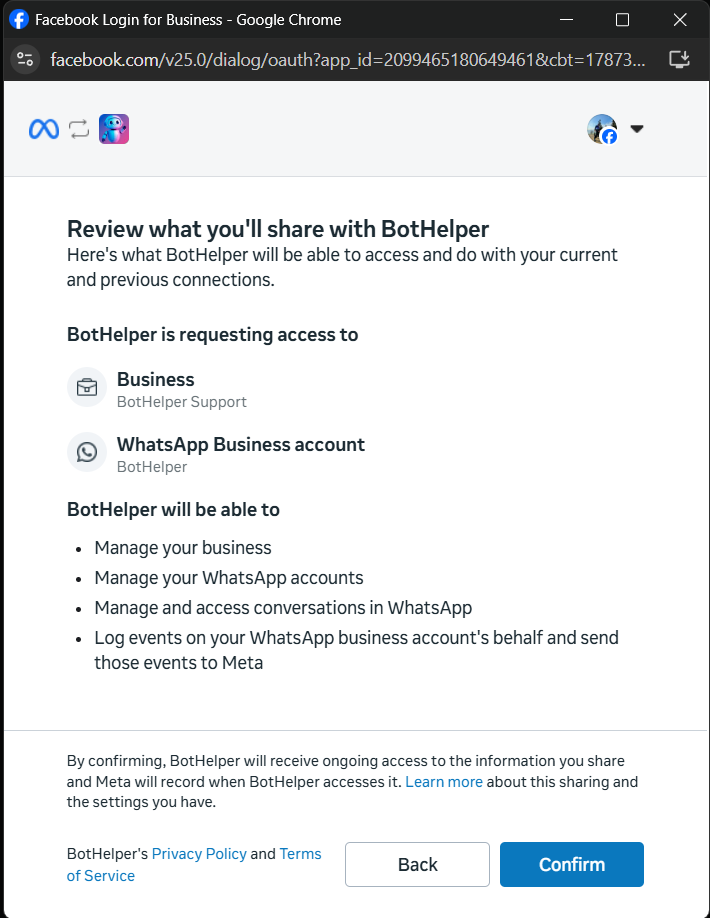
7. შეამოწმეთ, რა წვდომებს გასცემთ. Meta ჩამოთვლის, რის გაკეთებას შეძლებს BotHelper: მართოს თქვენი ბიზნეს- და WhatsApp-ანგარიში და იმუშაოს WhatsApp-ის მიმოწერასთან. წაიკითხეთ და დააჭირეთ Confirm.
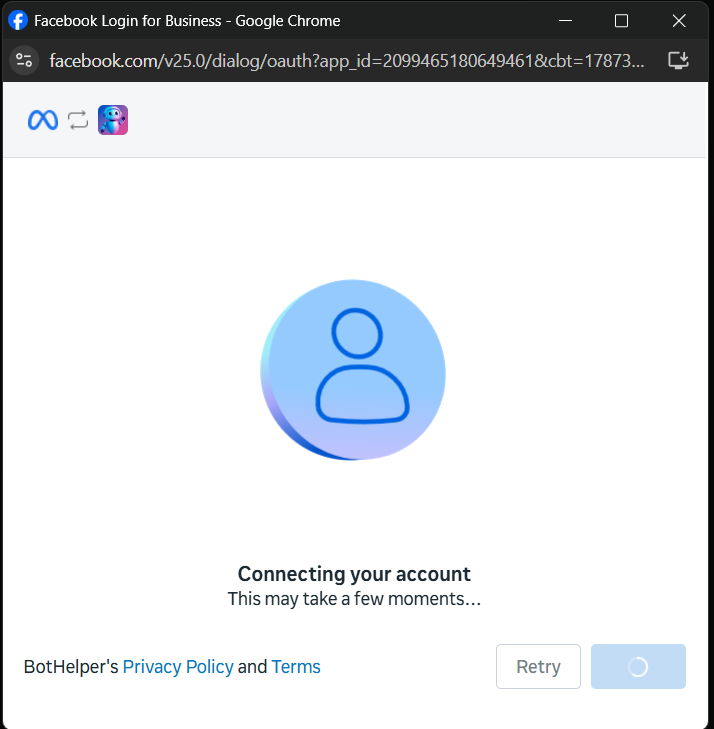
8. დაელოდეთ დაკავშირებას. ფანჯარაში გამოჩნდება „Connecting your account“ — ამას გარკვეული დრო სჭირდება. თუ პროცესი გაიჭედა, იმავე ეკრანზეა ღილაკი Retry.
9. მზადაა. ბოლო ეკრანი ადასტურებს, რომ ანგარიში დაკავშირებულია. Meta გაფრთხილებთ, რომ შეამოწმებს თქვენს ბიზნესს WhatsApp-ის Commerce Policy-სთან შესაბამისობაზე და 24 საათში დაგიკავშირდებათ, თუ რამე არ არის რიგზე.
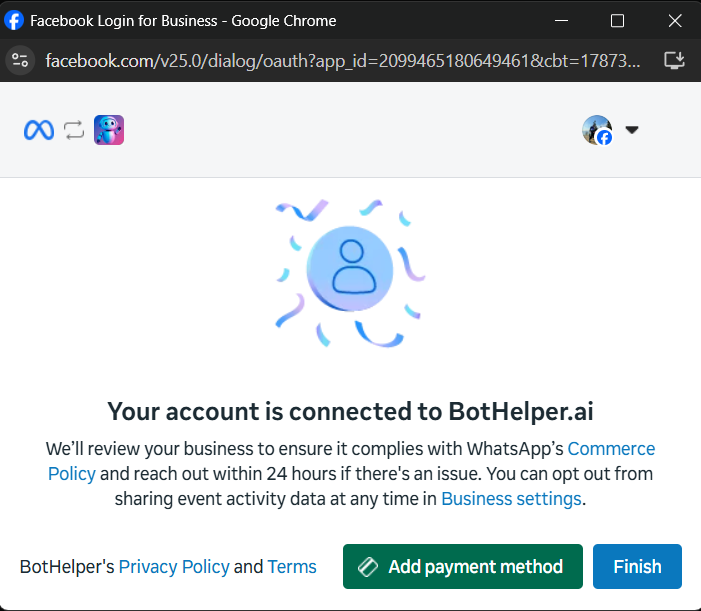
დააჭირეთ Finish. აქვე Meta გთავაზობთ Add payment method — ეს არის საუბრების ანაზღაურება თავად Meta-ს მხარეს, BotHelper-ისგან დამოუკიდებლად; გადახდის მეთოდის დამატება მოგვიანებითაც შეიძლება Meta Business-ის პარამეტრებში.
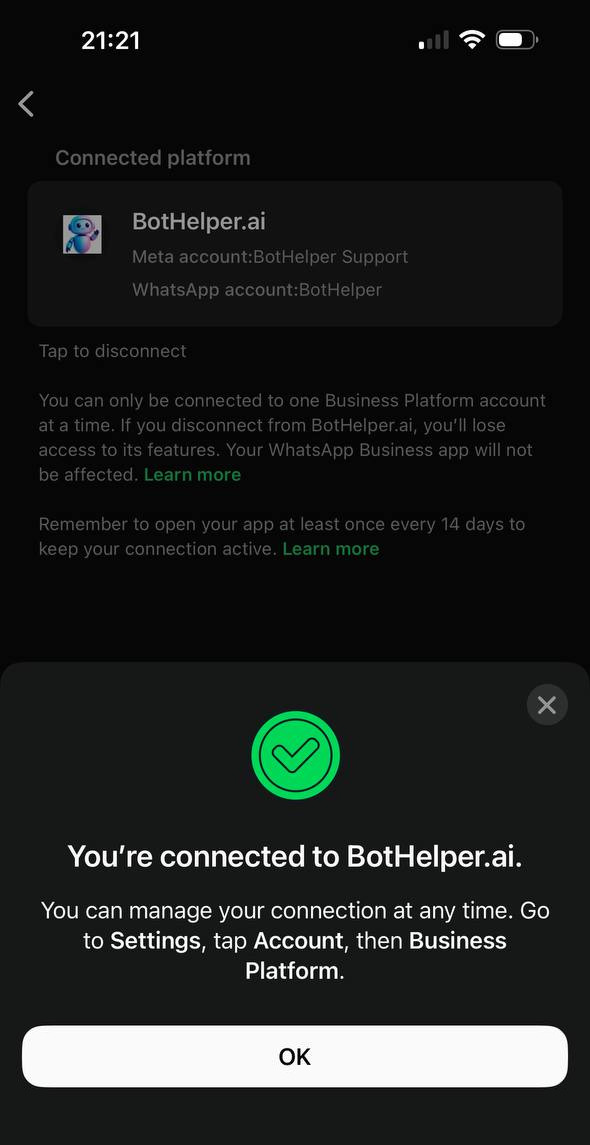
ტელეფონზეც იგივე იქნება: WhatsApp Business აპლიკაციაში გამოჩნდება BotHelper.ai როგორც დაკავშირებული პლატფორმა.
გზა ბ. ახალი ბიზნეს-ნომრის დაკავშირება
ეს გზა მაშინაა, როცა ნომერი ახალია და არცერთ WhatsApp-აპლიკაციაში არ არის რეგისტრირებული.
- ნაბიჯზე 2 აირჩიეთ თქვენი WhatsApp Business Account ან შექმენით ახალი.
- მიუთითეთ ტელეფონის ნომერი და შეავსეთ ბიზნეს-პროფილის მონაცემები, რომლებსაც Meta მოითხოვს.
- დაადასტურეთ ნომერი SMS-ის კოდით ან ზარით. თუ SMS არ მოდის — აირჩიეთ დადასტურება ზარით.
- გაიარეთ დარჩენილი ნაბიჯები Meta-ს ფანჯარაში.
აქ არც QR-კოდია და არც აპლიკაცია — ნომერი მთლიანად WhatsApp Business Platform-ზე მუშაობს.
ნაბიჯი 3. დაასრულეთ კაბინეტში
როცა Meta-ს ფანჯარა დაიხურება, ნომერი გამოჩნდება კაბინეტში დაკავშირებული WhatsApp-ნომრების სიაში და იხილავთ წარმატებული დაკავშირების შეტყობინებას. შემდეგ:
- დარწმუნდით, რომ გადამრთველი ჩართულია (აქტიური).
- თუ გამოჩნდება გაფრთხილება, რომ პრომპტი არ არის, გადადით ბმულზე პრომპტის კონფიგურაცია და მიანიჭეთ ის. როგორ ავტვირთოთ დოკუმენტები და შევქმნათ პრომპტი — დოკუმენტების და პრომპტის გზამკვლევებში.
რა იცვლება Coexistence-ის შემდეგ
ეს სექცია მხოლოდ გზა ა-ს ეხება. დაკავშირების შემდეგ ნომერი ერთდროულად ორ ადგილას მუშაობს და WhatsApp-ის ზოგიერთი შესაძლებლობა იცვლება. ეს Meta-ს წესებია, არა ჩვენი:
აგრძელებს მუშაობას WhatsApp Business აპლიკაციაში
- ინდივიდუალური ჩატები კლიენტებთან — კვლავ კითხულობთ და პასუხობთ აპლიკაციიდან, შეტყობინებები სინქრონიზდება აპლიკაციასა და პლატფორმას შორის.
- კონტაქტები და მიმოწერის ისტორია ტელეფონზე რჩება.
- ჯგუფური ჩატები, აუდიო- და ვიდეოზარები, კატალოგი, არხები და აპლიკაციის მარკეტინგული ხელსაწყოები — მხოლოდ აპლიკაციაში რჩება, პლატფორმით ისინი მიუწვდომელია.
წყვეტს მუშაობას ან იზღუდება
- გამქრალი შეტყობინებები, „ერთჯერადი ნახვის“ შეტყობინებები და რეალურ დროში გეოპოზიციის გაზიარება ამ ნომრისთვის ითიშება.
- დაგზავნის სიები მხოლოდ წასაკითხად ხდება ხელმისაწვდომი.
როგორ არ დაკარგოთ დაკავშირება
- გახსენით WhatsApp Business აპლიკაცია სულ მცირე 14 დღეში ერთხელ. თუ აპლიკაციას უფრო დიდხანს არ გახსნით, Meta გაწყვეტს კავშირს და ასისტენტი შეტყობინებების მიღებას შეწყვეტს. ეს არის ყველაზე ხშირი მიზეზი, რის გამოც მომუშავე Coexistence ფუჭდება.
- ნომერი შეიძლება დაკავშირებული იყოს მხოლოდ ერთ Business Platform-თან ერთდროულად. სხვა სერვისში გადასატანად ჯერ მიმდინარე გათიშეთ.
- გათიშვა ნებისმიერ დროს შეგიძლიათ აპლიკაციიდან: პარამეტრები → ანგარიში → Business Platform. ასისტენტი გაითიშება, თავად WhatsApp Business აპლიკაცია კი ისე იმუშავებს, როგორც აქამდე.
რა არის მნიშვნელოვანი წინასწარ
- Meta აცნობებს თქვენს კლიენტებს, რომ ინდივიდუალური ჩატები ამიერიდან ბიზნეს-სერვისით მუშავდება.
- ასისტენტი ავტომატურად პასუხობს კლიენტების ახალ შეტყობინებებს. იმავე ჩატებს ხედავთ WhatsApp Business აპლიკაციაშიც — შეთანხმდით წინასწარ, ვინ პასუხობს, ასისტენტი თუ თქვენ, რომ ორჯერ არ უპასუხოთ.
- Meta-ს გადმოტანილი მიმოწერის ისტორია BotHelper-ის კაბინეტში არ ჩანს: დიალოგი იქ იწყება დაკავშირების შემდეგ პირველი ახალი შეტყობინებიდან. შეტყობინებები კი, რომლებსაც თავად აგზავნით WhatsApp Business აპლიკაციიდან, კაბინეტში ჩანს: ისინი დიალოგში ჩნდება, ასისტენტი კი ამ ჩატში ერთი საათით ჩუმდება. თქვენი ყოველი ახალი პასუხი პაუზას აგრძელებს.
მნიშვნელოვანია იცოდეთ
- ამჟამად ერთ ანგარიშზე ერთი WhatsApp-ნომრის დაკავშირება შეიძლება.
- ასისტენტს შეუძლია კლიენტს თავისუფლად უპასუხოს მისი ბოლო შეტყობინებიდან 24 საათის განმავლობაში. კლიენტისთვის უფრო გვიან მისაწერად WhatsApp მოითხოვს წინასწარ დამტკიცებულ შეტყობინების შაბლონს და კლიენტის თანხმობას — ეს თავად WhatsApp-ის წესებია.
ხშირი კითხვები
- ღილაკი „WhatsApp-ის დაკავშირება“ არააქტიურია. დაკავშირება დროებით მიუწვდომელია — სცადეთ მოგვიანებით ან მოგვწერეთ მხარდაჭერაში.
- ნომერი არ მიიღება. დარწმუნდით, რომ ის არ არის რეგისტრირებული ჩვეულებრივ (პირად) WhatsApp-აპლიკაციაში. ან ჯერ წაშალეთ იქიდან, ან აიღეთ სხვა ნომერი.
- სიაში არ არის პუნქტი „Connect a WhatsApp Business App“. ის მხოლოდ Coexistence-ისთვის შესაფერის ნომრებზე ჩნდება. შეამოწმეთ, რომ WhatsApp Business აპლიკაცია განახლებულია 2.24.17 ან უფრო ახალ ვერსიამდე და ნომერი მასში აქტიურია.
- QR-კოდი არ სკანირდება / აპლიკაციაში Facebook-ის შეტყობინება არ არის. WhatsApp Business აპლიკაციაში გახსენით მენიუ ან პარამეტრები → ანგარიში → Business Platform და იქიდან დაიწყეთ დაკავშირება. თუ კამერა კოდს ვერ კითხულობს — დააჭირეთ Enter Access Code Instead და ხელით შეიყვანეთ კოდი ბრაუზერიდან.
- დადასტურების კოდი არ მოვიდა. სცადეთ Meta-ს ფანჯარაში დადასტურება ზარით SMS-ის ნაცვლად.
- შევძლებ თუ არა WhatsApp Business აპლიკაციით სარგებლობის გაგრძელებას? დიახ, გზა ა-ზე — Coexistence სწორედ ამისთვისაა.
რა არის შემდეგ
ატვირთეთ ბიზნესის დოკუმენტები და შექმენით ასისტენტის ინსტრუქცია — იხ. დოკუმენტების და ინსტრუქციის გზამკვლევები. ამის შემდეგ ასისტენტი WhatsApp-ში თქვენს კლიენტებს უპასუხებს.