Как подключить WhatsApp
WhatsApp подключается через официальный WhatsApp Business Platform компании Meta. Подключение проходит в защищённом окне Facebook — мы не видим ваш пароль. Ниже описаны все шаги, даже если у вас пока нет бизнес-аккаунта. На тарифе Business подключим вместе с вами.
С чего начать: какой номер будет у бота
Прежде всего решите, с какого номера бот будет отвечать клиентам. Подходящих вариантов ровно два:
- У вас уже есть бизнес в приложении WhatsApp Business. Отлично — этот номер можно подключить и продолжать пользоваться приложением. Это называется Coexistence («сосуществование»): бизнес-номер одновременно работает и в приложении, и в BotHelper. См. Путь А ниже.
- Бизнес-номера пока нет. Заведите отдельный чистый номер для бизнеса — новую SIM-карту или виртуальный номер, на который приходит SMS или звонок. См. Путь Б ниже.
Никогда не используйте личный номер WhatsApp. Номер, зарегистрированный в обычном (личном) приложении WhatsApp, подключить нельзя — Meta его не примет, а если уже подключённый номер потом зарегистрировать в личном WhatsApp, Meta отключит его автоматически. Личная переписка — не место для бизнес-бота.
Подойдут только такие номера:
| Где номер сейчас | Можно подключить? |
|---|---|
| Приложение WhatsApp Business (ваш бизнес-аккаунт) | Да — через Coexistence, приложение остаётся у вас |
| Нигде — новый, неиспользованный номер | Да — станет чистым бизнес-номером |
| Обычный личный WhatsApp | Нет |
| Уже подключён к другой платформе или провайдеру | Нет — сначала отключите его там |
Что понадобится
- Аккаунт Facebook (личный, для входа).
- Бизнес-портфолио Meta (Meta Business) — если его нет, создадим на первом шаге.
- Номер телефона, который вы выбрали выше, и сам телефон под рукой.
- Только для Пути А: приложение WhatsApp Business версии 2.24.17 или новее на телефоне с этим номером. Обновите приложение в App Store / Google Play заранее.
Если у вас ещё нет бизнес-аккаунта Meta
Бизнес-портфолио можно создать бесплатно за несколько минут:
- Откройте Meta Business Suite и войдите под своим аккаунтом Facebook.
- Создайте новое бизнес-портфолио: укажите название компании, ваше имя и рабочую почту.
- Подтвердите почту по письму от Meta.
Отдельно создавать WhatsApp Business Account заранее не нужно — это можно сделать прямо во время подключения.
Шаг 1. Запустите подключение
- В кабинете откройте Каналы → WhatsApp.
- Нажмите Подключить WhatsApp.
Откроется окно входа Facebook. Если кнопка неактивна и вы видите сообщение, что подключение сейчас недоступно, — попробуйте позже или напишите в поддержку.
Шаг 2. Выберите бизнес-ресурсы
Войдите в Facebook, если ещё не вошли, и укажите, чем вы делитесь с BotHelper:
- Бизнес-портфолио — выберите существующее или создайте новое.
- WhatsApp Business account — здесь пути расходятся:
- выберите Connect a WhatsApp Business App («подключить приложение WhatsApp Business») для Пути А, если вы уже пользуетесь приложением WhatsApp Business;
- выберите существующий WhatsApp Business Account или создайте новый — для Пути Б.
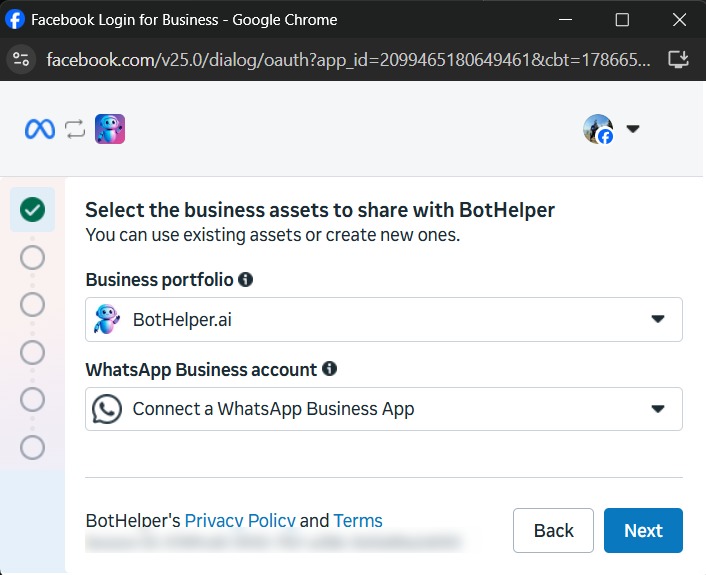
Нажмите Next.
Путь А. Подключить существующее приложение WhatsApp Business (Coexistence)
Этот путь — когда номер уже работает в приложении WhatsApp Business и вы хотите продолжать им пользоваться.
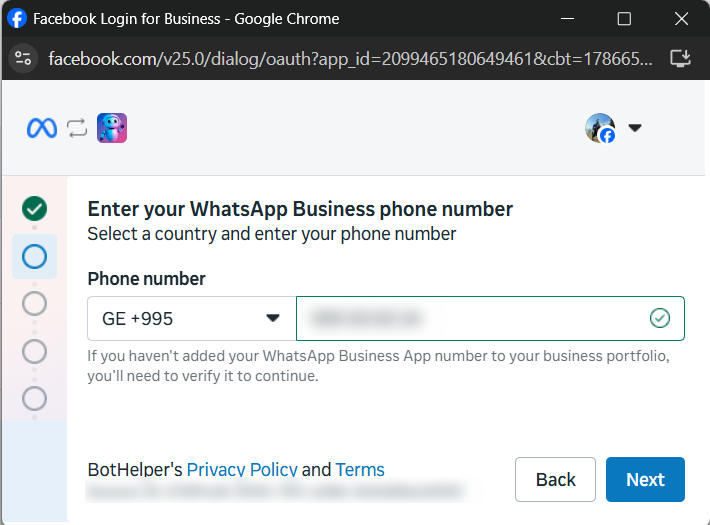
1. Укажите номер телефона. Выберите код страны и введите номер ровно так, как он зарегистрирован в приложении WhatsApp Business.
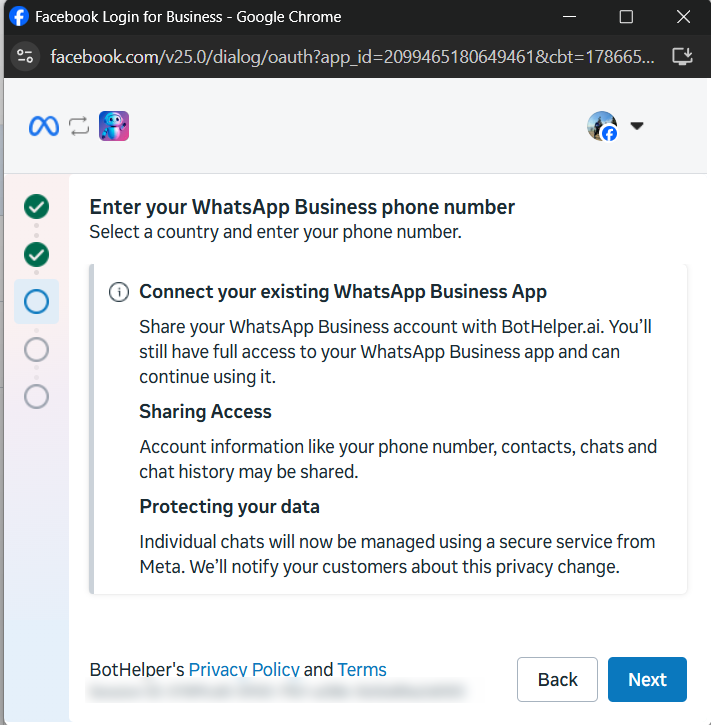
2. Прочитайте, чем вы делитесь. Meta объясняет, что полный доступ к приложению WhatsApp Business у вас сохраняется, что данными аккаунта (номер, контакты, чаты и история переписки) можно поделиться и что личные чаты теперь обрабатываются через защищённый сервис Meta. Meta сама уведомляет ваших клиентов об этом изменении приватности.
3. Откройте QR-код в браузере. В окне появится QR-код, который нужно отсканировать телефоном. Не закрывайте это окно и не переключайте вкладку.
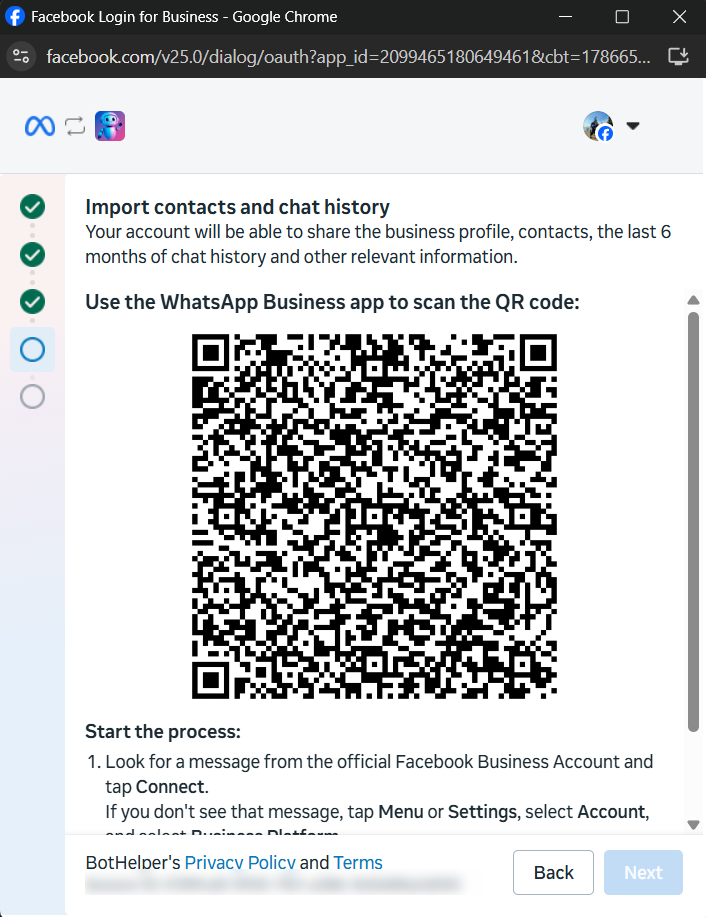
4. Начните подключение в приложении WhatsApp Business. Возьмите телефон с этим номером:
- Откройте приложение WhatsApp Business.
- Найдите сообщение от официального аккаунта Facebook Business Account и нажмите Connect. Если сообщения нет — откройте Меню или Настройки → Аккаунт → Business Platform.
- На экране Connect to the Business Platform прочитайте, что пишет приложение, и нажмите кнопку внизу.
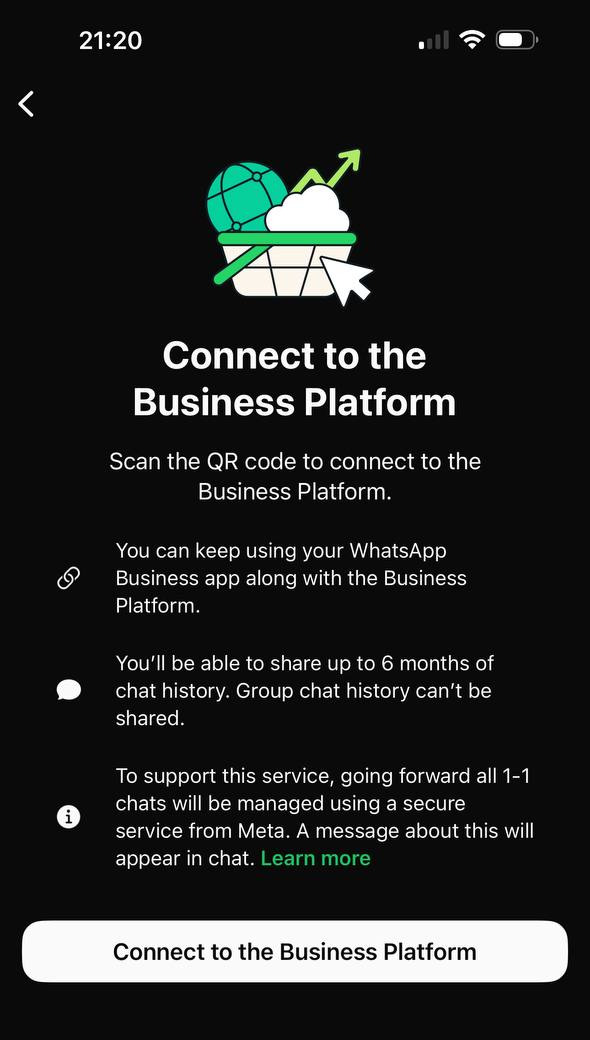
Приложение повторяет здесь главное: вы продолжаете пользоваться WhatsApp Business, можно передать историю переписки за 6 месяцев (история групповых чатов не передаётся никогда), и с этого момента личные чаты обрабатываются через защищённый сервис Meta — клиенты увидят об этом сообщение в переписке. Делиться историей необязательно: откажитесь — и обрабатываться будут только новые сообщения.
5. Отсканируйте код. Поднесите телефон к экрану компьютера и отсканируйте QR-код. Подключение занимает примерно до 45 секунд — не закрывайте в это время ни приложение, ни окно браузера.
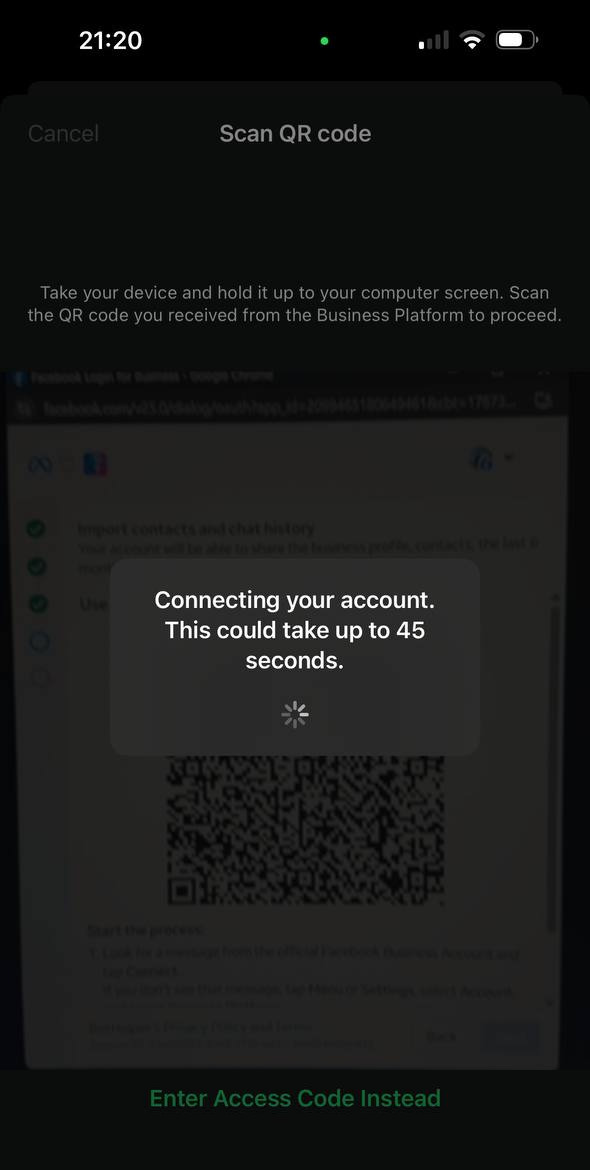
Если камера не наводится или код не считывается — нажмите Enter Access Code Instead и введите код из окна браузера вручную.
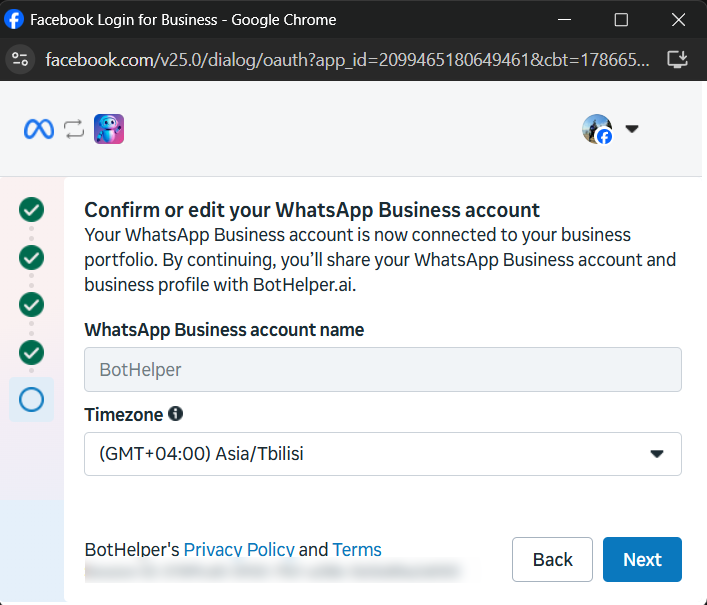
6. Подтвердите аккаунт WhatsApp Business. Возвращайтесь в браузер: проверьте название аккаунта и выберите правильный часовой пояс — от него зависят отметки времени, которые вы увидите потом.
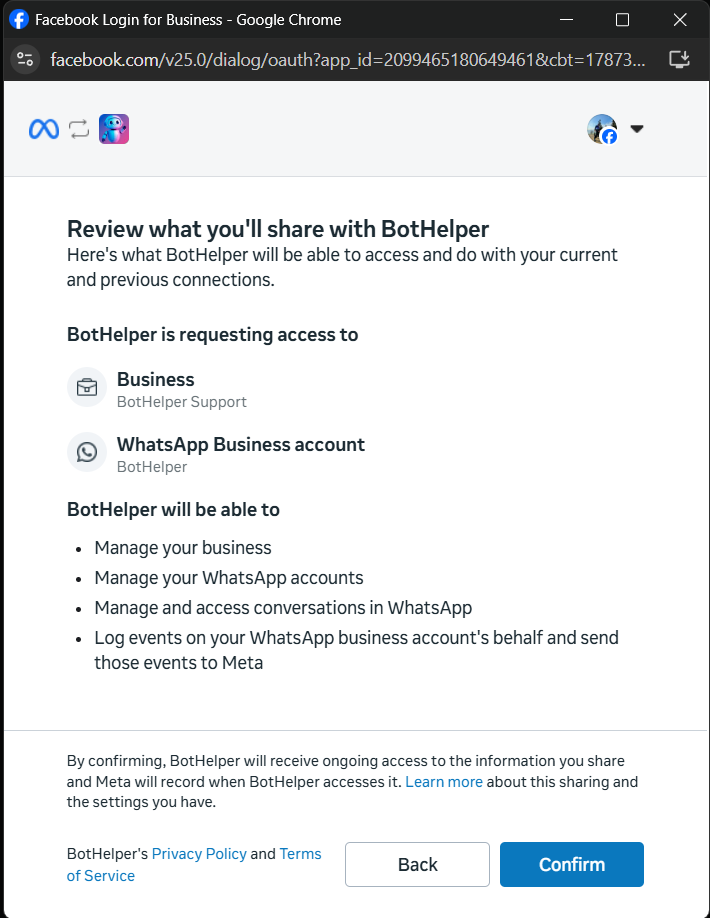
7. Проверьте, какие доступы вы выдаёте. Meta перечислит, что именно сможет делать BotHelper: управлять вашим бизнес- и WhatsApp-аккаунтом и работать с перепиской в WhatsApp. Прочитайте и нажмите Confirm.
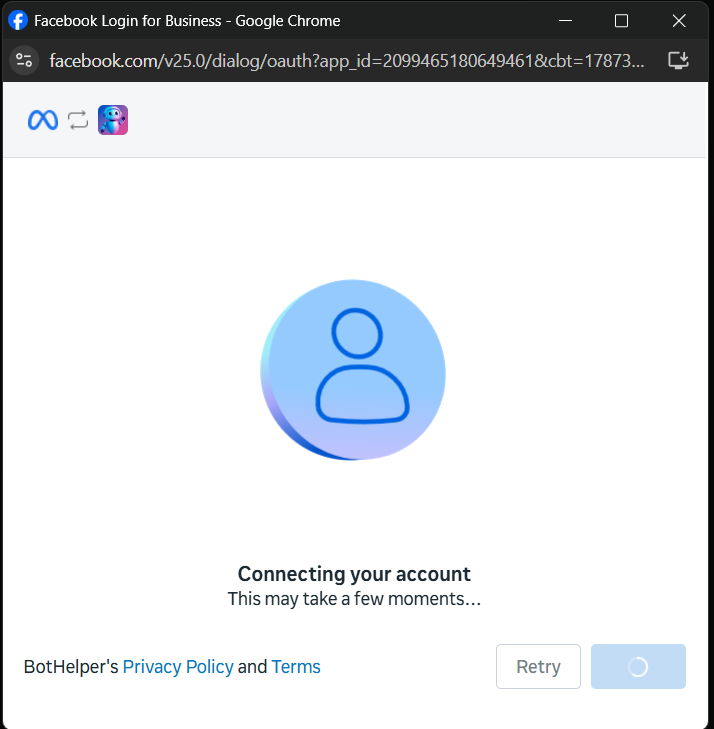
8. Дождитесь подключения. В окне появится «Connecting your account» — это займёт некоторое время. Если процесс завис, на этом же экране есть кнопка Retry.
9. Готово. Последний экран подтверждает, что аккаунт подключён. Meta предупреждает, что проверит ваш бизнес на соответствие Commerce Policy WhatsApp и свяжется в течение 24 часов, если что-то не так.
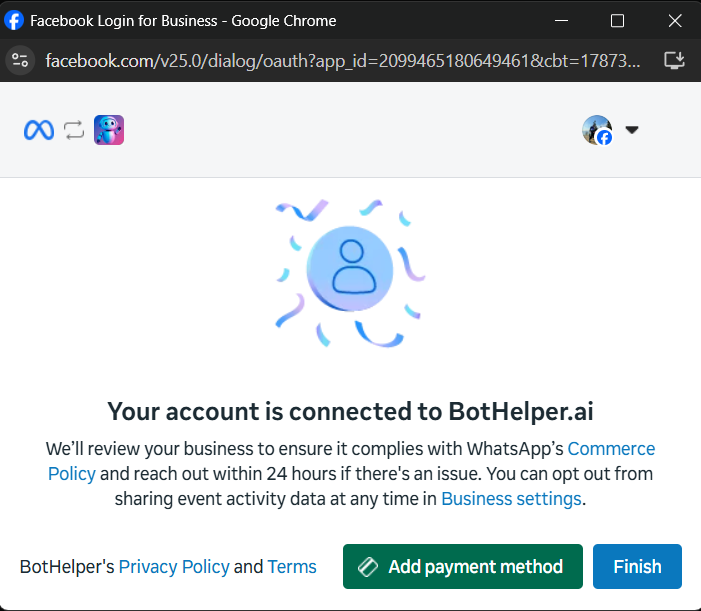
Нажмите Finish. Здесь же Meta предлагает Add payment method — это оплата разговоров на стороне самой Meta, отдельно от BotHelper; способ оплаты можно добавить позже в настройках Meta Business.
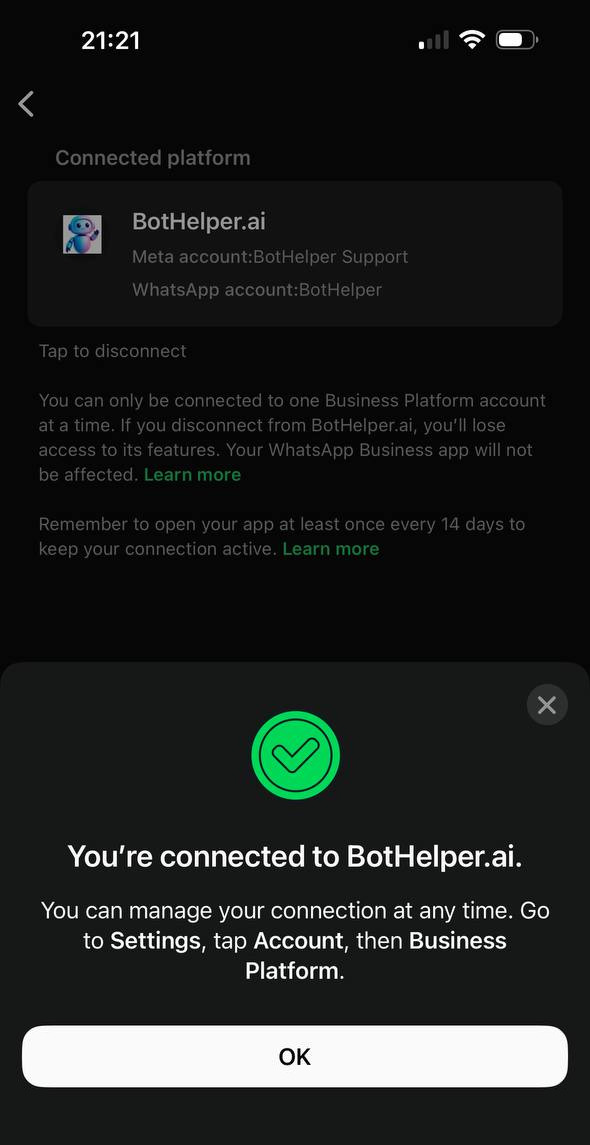
На телефоне будет то же самое: в приложении WhatsApp Business появится BotHelper.ai как подключённая платформа.
Путь Б. Подключить новый бизнес-номер
Этот путь — когда номер новый и не зарегистрирован ни в одном приложении WhatsApp.
- На Шаге 2 выберите свой WhatsApp Business Account или создайте новый.
- Укажите номер телефона и заполните данные бизнес-профиля, которые запросит Meta.
- Подтвердите номер кодом из SMS или звонком. Если SMS не приходит — выберите подтверждение звонком.
- Пройдите оставшиеся шаги в окне Meta.
Здесь нет ни QR-кода, ни приложения — номер целиком живёт на WhatsApp Business Platform.
Шаг 3. Завершите в кабинете
Когда окно Meta закроется, номер появится в кабинете в списке подключённых WhatsApp и вы увидите уведомление об успешном подключении. Дальше:
- Убедитесь, что переключатель стоит в положении Активен.
- Если появится предупреждение об отсутствии промпта — перейдите по ссылке Настроить промпт и назначьте его. Как загрузить документы и создать промпт — в руководствах по документам и промпту.
Что меняется после Coexistence
Этот раздел относится только к Пути А. После подключения номер работает сразу в двух местах, и часть возможностей WhatsApp меняется. Это правила Meta, а не наши:
Продолжает работать в приложении WhatsApp Business
- Личные чаты с клиентами — вы по-прежнему читаете и отвечаете из приложения, сообщения синхронизируются между приложением и платформой.
- Контакты и история переписки остаются на телефоне.
- Групповые чаты, аудио- и видеозвонки, каталог, каналы и маркетинговые инструменты приложения — остаются только в приложении, через платформу они недоступны.
Перестаёт работать или ограничивается
- Исчезающие сообщения, сообщения «просмотр один раз» и передача геопозиции в реальном времени для этого номера отключаются.
- Списки рассылки становятся доступны только для чтения.
Как не потерять подключение
- Открывайте приложение WhatsApp Business хотя бы раз в 14 дней. Если приложение дольше не открывать, Meta разорвёт подключение и бот перестанет получать сообщения. Это самая частая причина, по которой рабочая связка Coexistence ломается.
- Номер может быть подключён только к одной Business Platform одновременно. Чтобы перенести его в другой сервис, сначала отключите текущий.
- Отключиться можно в любой момент из приложения: Настройки → Аккаунт → Business Platform. Бот при этом пропадёт, а само приложение WhatsApp Business продолжит работать как раньше.
Что важно понимать заранее
- Meta уведомляет ваших клиентов, что личные чаты теперь обрабатываются через бизнес-сервис.
- Бот отвечает на новые сообщения клиентов автоматически. Те же чаты вы видите и в приложении WhatsApp Business — договоритесь заранее, кто отвечает, бот или вы, чтобы не отвечать дважды.
- История переписки, перенесённая Meta, в кабинете BotHelper не отображается: диалог там начинается с первого нового сообщения после подключения. А сообщения, которые вы отправляете сами из приложения WhatsApp Business, в кабинете видны: они появляются в диалоге, и ассистент замолкает в этом чате на час. Каждый ваш новый ответ продлевает паузу.
Важно знать
- Пока к аккаунту можно подключить один номер WhatsApp.
- Бот может свободно отвечать клиенту в течение 24 часов после его последнего сообщения. Чтобы написать клиенту позже, WhatsApp требует заранее одобренный шаблон сообщения и согласие клиента — это правила самого WhatsApp.
Частые вопросы
- Кнопка «Подключить WhatsApp» неактивна. Подключение временно недоступно — попробуйте позже или напишите в поддержку.
- Номер не принимается. Убедитесь, что он не зарегистрирован в обычном (личном) приложении WhatsApp. Либо сначала удалите его оттуда, либо возьмите другой номер.
- В списке нет пункта «Connect a WhatsApp Business App». Он появляется только для номеров, подходящих для Coexistence. Проверьте, что приложение WhatsApp Business обновлено до версии 2.24.17 или новее и номер в нём активен.
- QR-код не сканируется / в приложении нет сообщения от Facebook. В приложении WhatsApp Business откройте Меню или Настройки → Аккаунт → Business Platform и начните подключение оттуда. Если камера не считывает код — нажмите Enter Access Code Instead и введите код из браузера вручную.
- Не пришёл код подтверждения. Попробуйте выбрать подтверждение звонком вместо SMS в окне Meta.
- Смогу ли я и дальше пользоваться приложением WhatsApp Business? Да, на Пути А — ради этого Coexistence и придуман.
Что дальше
Загрузите документы о бизнесе и сгенерируйте промпт — см. руководства по документам и промпту. После этого бот начнёт отвечать вашим клиентам в WhatsApp.